 749 Blog_views
 EpicPWA — это платформа для создания PWA приложений, которая предоставляет мощный инструментарий для арбитражников и медиа байеров. Платформа работает с различными нишами, включая Gambling, Betting, Nutra, Dating, Crypto и многими другими.
В этой статье мы пошагово покажем, как зарегистрироваться на платформе, создать свое первое PWA приложение, настроить все необходимые параметры и запустить его в работу. Следуйте инструкциям, и уже через несколько минут вы сможете лить трафик на свое PWA!
EpicPWA — это платформа для создания PWA приложений, которая предоставляет мощный инструментарий для арбитражников и медиа байеров. Платформа работает с различными нишами, включая Gambling, Betting, Nutra, Dating, Crypto и многими другими.
В этой статье мы пошагово покажем, как зарегистрироваться на платформе, создать свое первое PWA приложение, настроить все необходимые параметры и запустить его в работу. Следуйте инструкциям, и уже через несколько минут вы сможете лить трафик на свое PWA!
Регистрация в системе
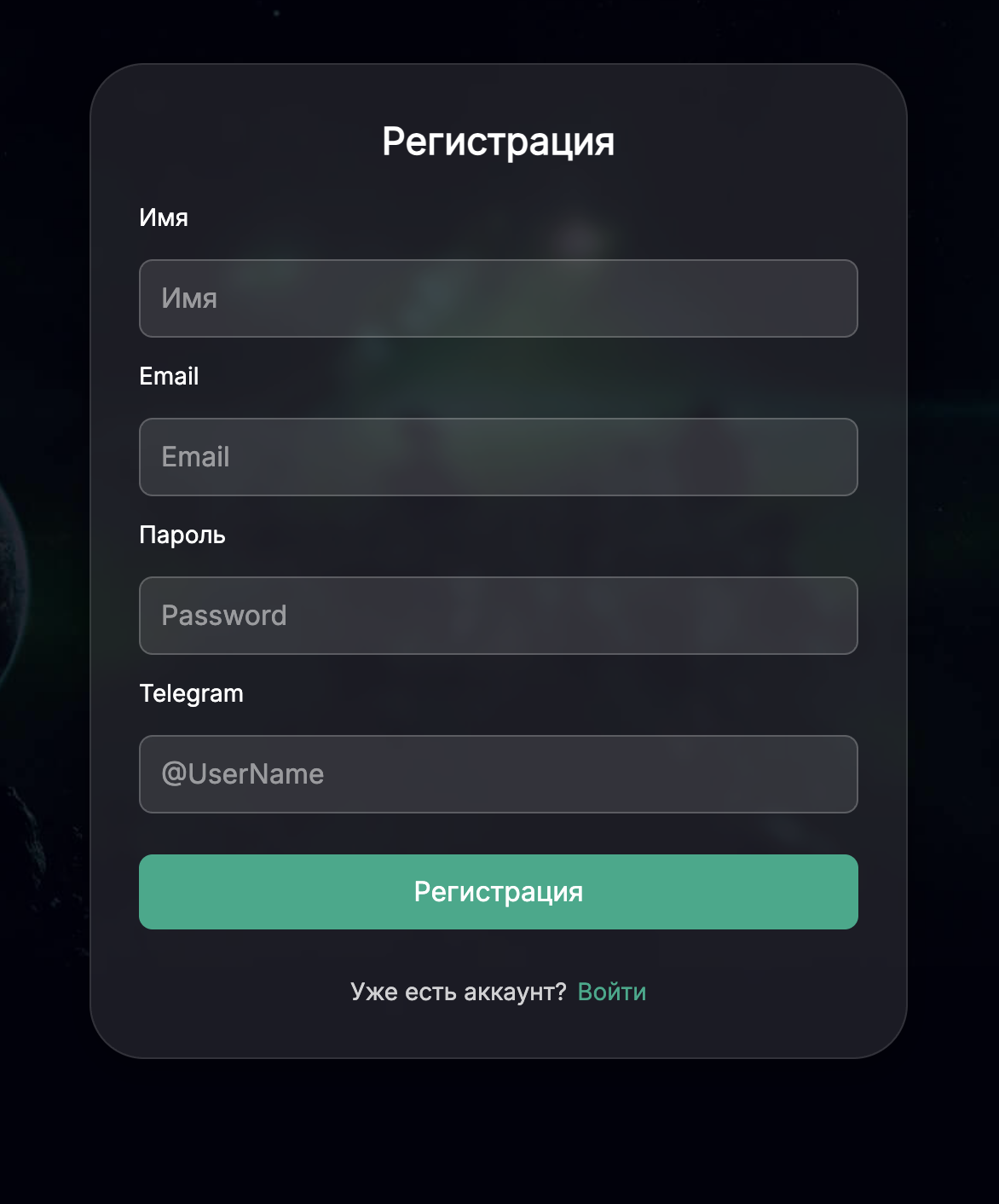
Чтобы начать работу с платформой, необходимо пройти простую регистрацию. На главной странице нажмите кнопку "Регистрация", после чего откроется форма создания аккаунта.
При регистрации вам потребуется заполнить следующие поля:
Имя — укажите ваше имя или никнейм Email — введите действующий адрес электронной почты Пароль — создайте надежный пароль для защиты аккаунта Telegram — укажите ваш username в Telegram После заполнения всех полей нажмите кнопку "Регистрация".
Обзор личного кабинета
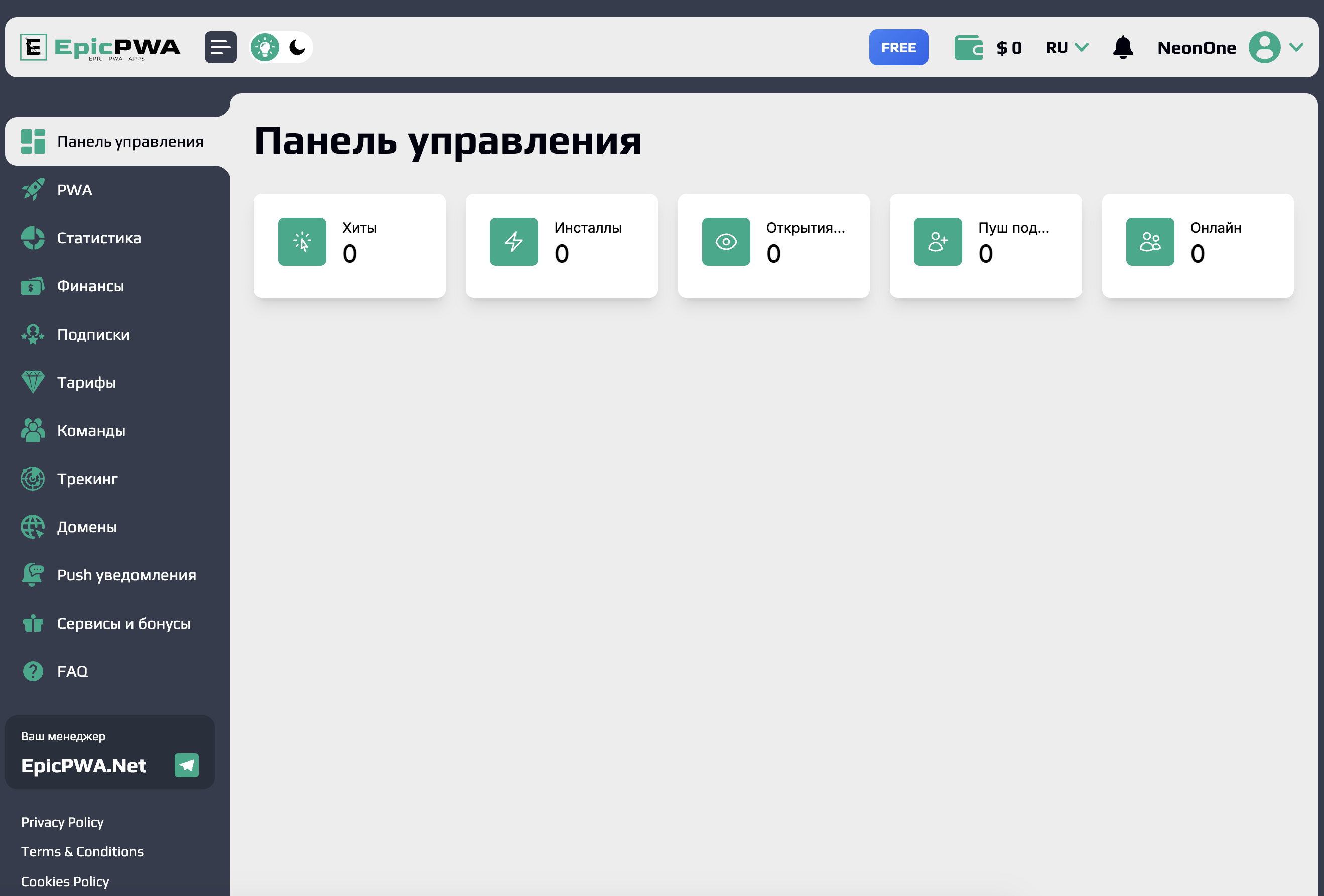
После успешной регистрации вы попадаете в личный кабинет EpicPWA. В левой части экрана расположено главное меню навигации, которое включает следующие разделы:
- • Панель управления — главная страница с общей статистикой
- • PWA — управление вашими приложениями
- • Статистика — детальная аналитика по трафику и конверсиям
- • Финансы — управление балансом и транзакциями
- • Подписки — выбор и управление тарифными планами
- • Тарифы — просмотр доступных тарифов
- • Команды — совместная работа с коллегами
- • Трекинг — настройка систем аналитики
- • Домены — подключение собственных доменов
- • Push уведомления — настройка push-рассылок
- • Сервисы и бонусы — дополнительные возможности платформы
- • FAQ — ответы на частые вопросы
На главной странице дашборда отображаются ключевые метрики: количество хитов, инсталлов, открытий приложения, push-подписок и онлайн пользователей.
Выбор тарифного плана
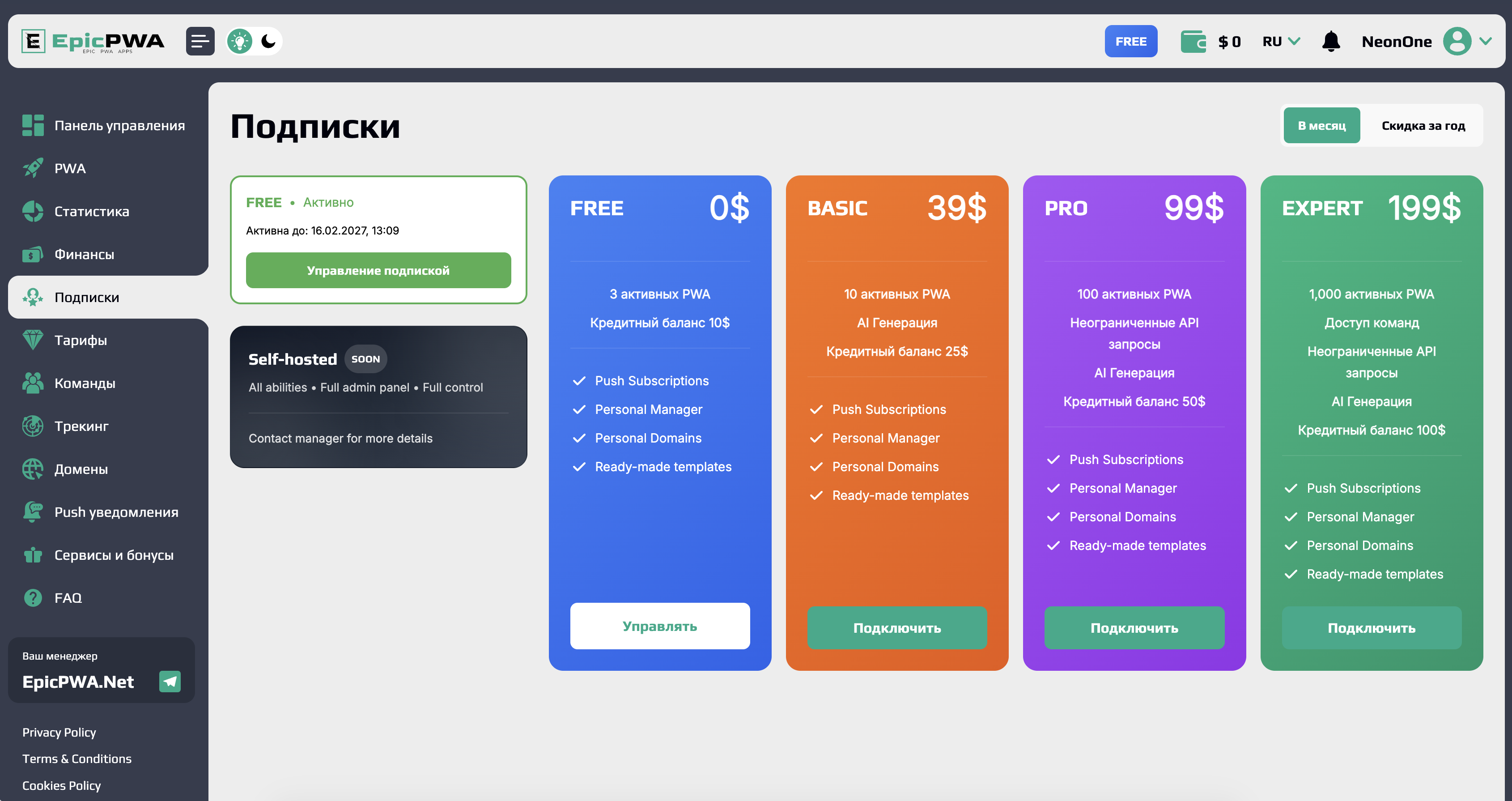
Перед созданием первого приложения необходимо выбрать подходящий тарифный план. Перейдите в раздел "Подписки" в боковом меню.
Платформа предлагает несколько тарифов:
FREE — 0$/месяц
- • 3 активных PWA
- • Кредитный баланс 10$
- • Push Подписки
- • Персональный Менеджер
- • Личные Домены
- • Готовые Шаблоны
BASIC — 39$/месяц
- • 10 активных PWA
- • AI Генерация
- • Кредитный баланс 25$
- • Все возможности FREE тарифа
PRO — 99$/месяц
- • 100 активных PWA
- • Неограниченные API запросы
- • AI Генерация
- • Кредитный баланс 50$
- • Все возможности BASIC тарифа
EXPERT — 199$/месяц
- • 1,000 активных PWA
- • Доступ команд
- • Неограниченные API запросы
- • AI Генерация
- • Кредитный баланс 100$
- • Все возможности PRO тарифа
Для начала работы доступен бесплатный тариф FREE, который позволяет протестировать платформу и создать до 3 приложений. При необходимости вы сможете повысить тариф в любой момент.
Также вскоре будет доступна опция Self-hosted для тех, кто хочет полный контроль над инфраструктурой.
Создание первого PWA приложения
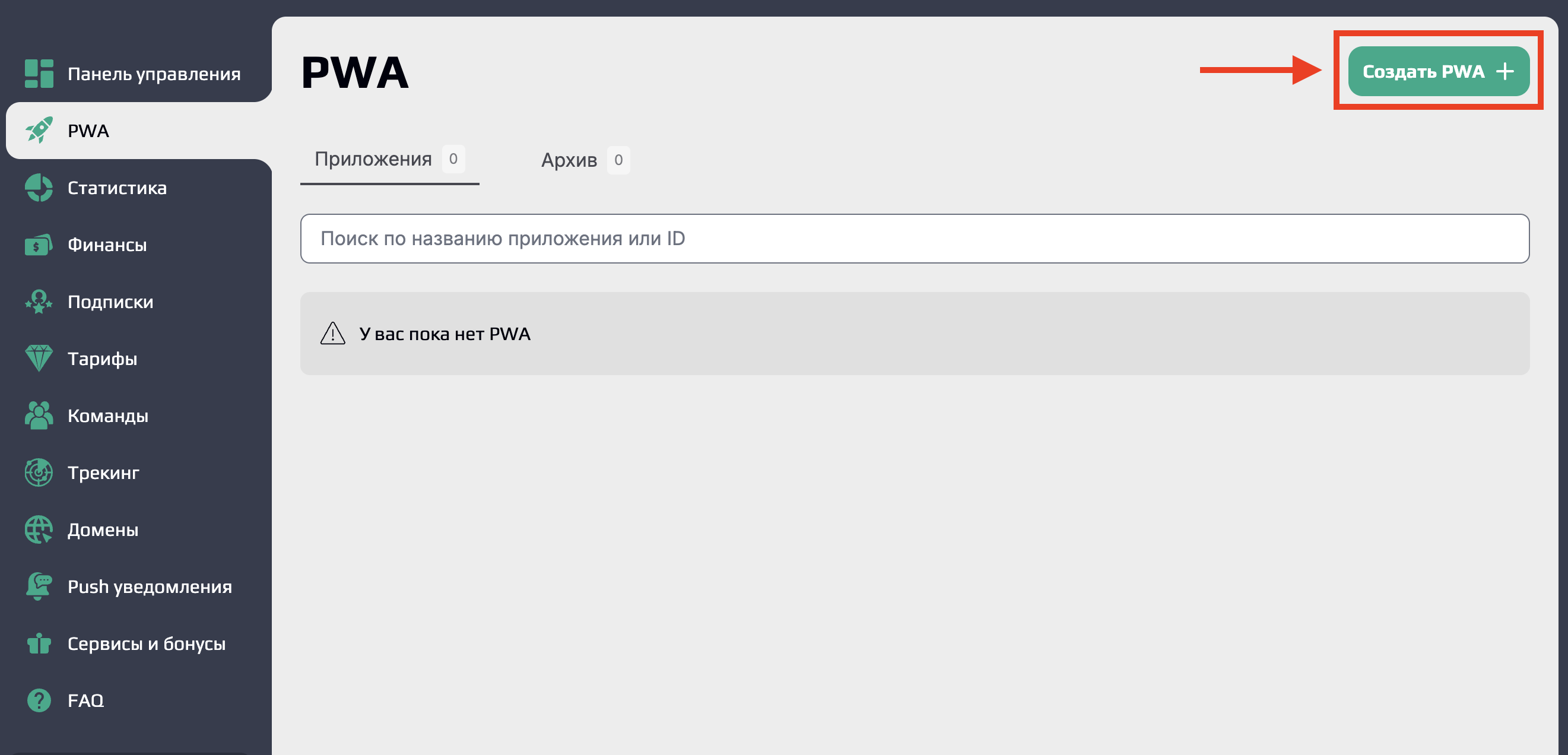
После выбора тарифа перейдите в раздел "PWA" через боковое меню. На странице управления приложениями нажмите кнопку "Создать PWA" в правом верхнем углу экрана.
Настройка основных параметров PWA
После нажатия на кнопку "Создать PWA" откроется страница редактирования с вкладкой "Настройки". Здесь вы настроите базовые параметры вашего приложения.
Основная информация
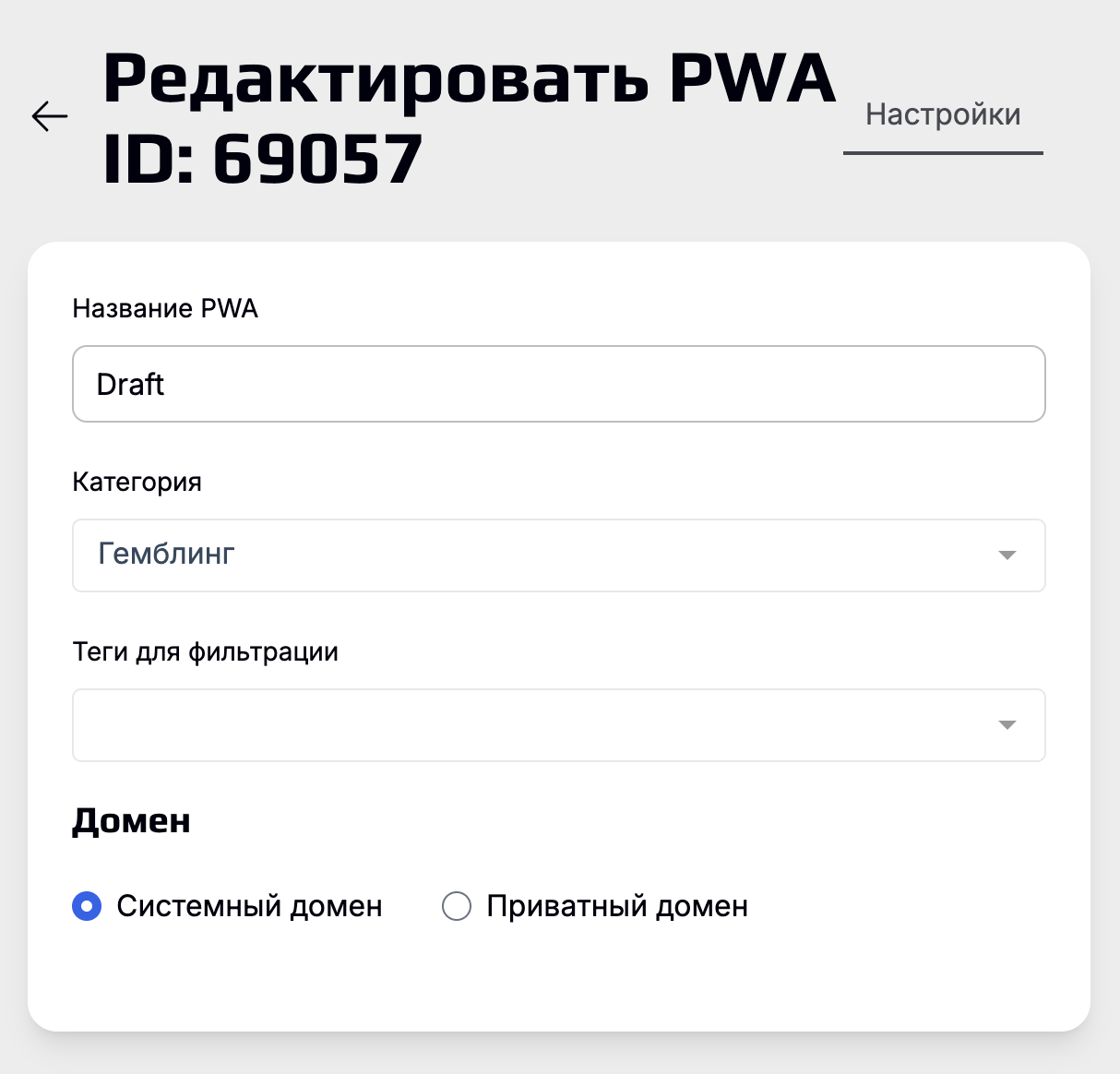
Название PWA Введите название вашего приложения. Это имя будет отображаться в списке ваших проектов и поможет вам легко идентифицировать приложение. По умолчанию создается черновик с названием "Draft", которое можно изменить на любое удобное.
Категория Выберите категорию, к которой относится ваше приложение. Доступные варианты включают:
- • Гемблинг
- • Беттинг
- • Нутра
- • Дейтинг
- • Трейдинг
Правильный выбор категории поможет в организации проектов и применении соответствующих настроек.
Теги для фильтрации Добавьте теги для удобной фильтрации и поиска приложений в вашем списке проектов. Это особенно полезно при работе с большим количеством PWA.
Настройка домена Платформа предлагает два варианта размещения приложения:
Системный домен: (выбран по умолчанию) Приложение будет размещено на одном из доменов EpicPWA. Это быстрый способ запуска без необходимости покупки собственного домена. Приватный домен: Вы можете подключить собственный домен для более профессионального вида и большего доверия со стороны пользователей. Для этого потребуется предварительно купить приватный домен в разделе "Домены".
Сбор PUSH подписок
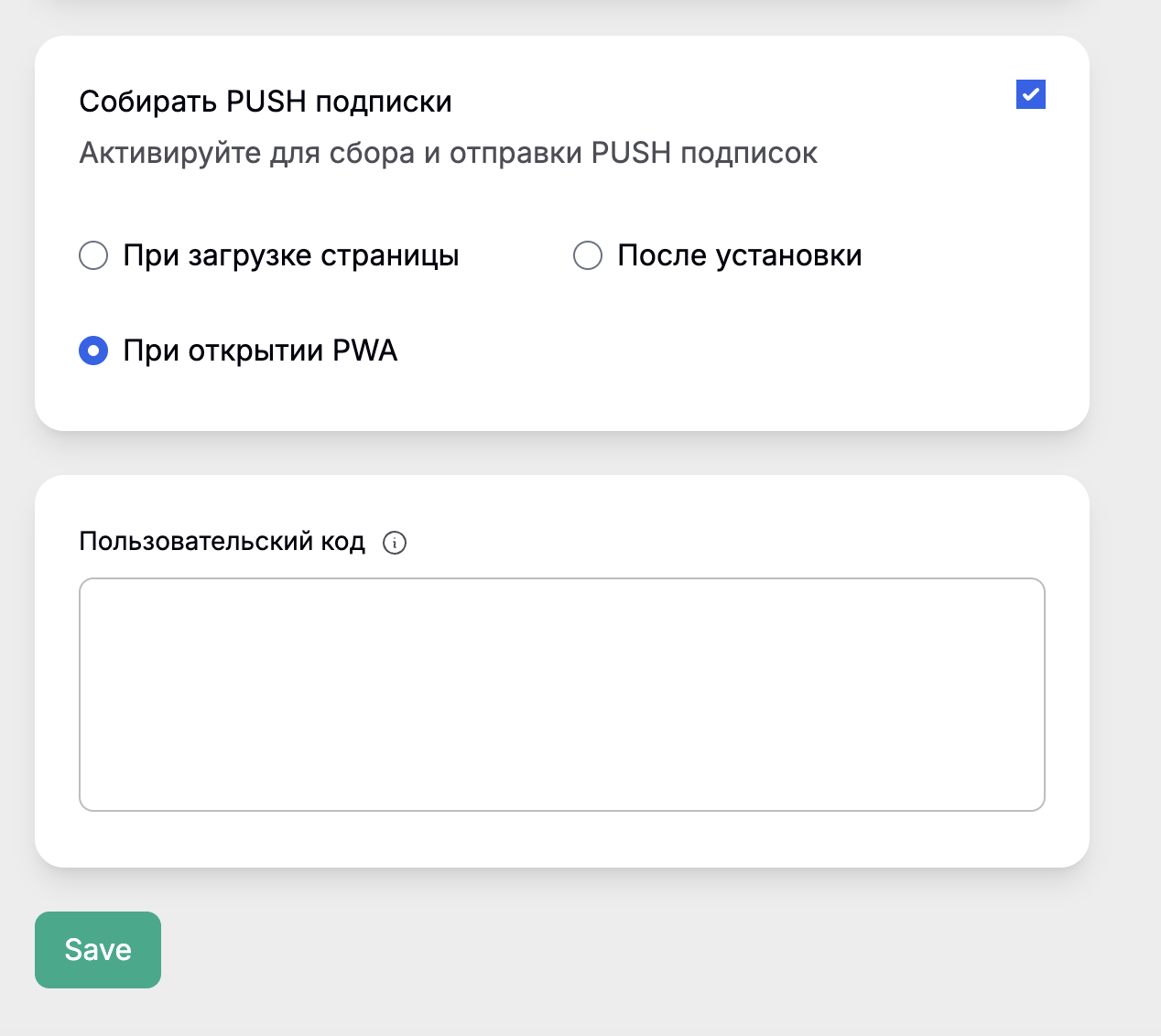
Активируйте опцию "Собирать PUSH подписки", чтобы получать возможность отправлять push-уведомления пользователям вашего приложения.
Выберите момент запроса подписки:
- • При загрузке страницы — запрос появится сразу при первом посещении
- • После установки — запрос появится после установки PWA на устройство пользователя
- • При открытии PWA — запрос появится при запуске установленного приложения
Рекомендуется выбрать вариант "При открытии PWA", так как пользователи, уже установившие приложение, более лояльны и охотнее соглашаются на получение уведомлений.
Пользовательский код
В поле "Пользовательский код" вы можете добавить собственные скрипты, которые будет выполняться на страницах вашего PWA. Это позволяет интегрировать аналитику, чат-боты, и другие инструменты.
После заполнения всех необходимых полей нажмите кнопку "Save" для сохранения настроек.
Настройка Трекера
На этой вкладке настраивается географическая фильтрация трафика и управление ссылками для разных сценариев использования приложения.
GEO и ссылки
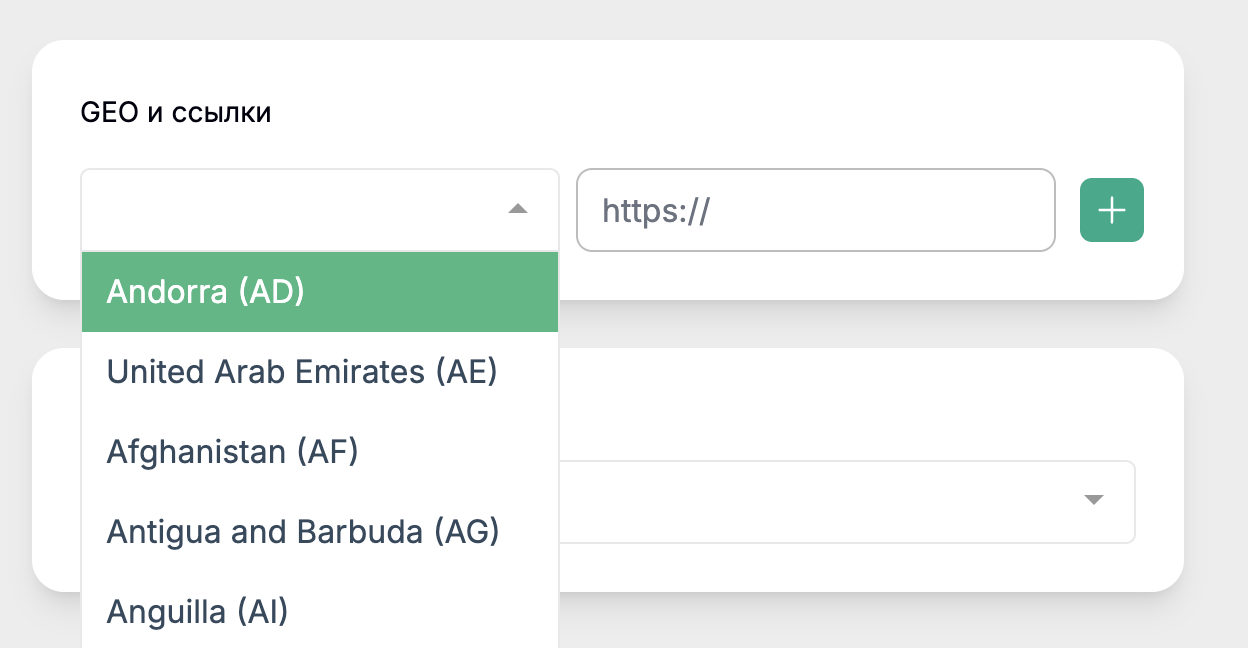
Выбор целевых стран В левом выпадающем списке выберите страны, трафик из которых вы хотите направить на определенную ссылку.
URL для редиректа В поле справа укажите ссылку, на которую будут перенаправляться пользователи из выбранных стран. Это может быть ссылка на партнёрский оффер, лендинг или любую другую целевую страницу.
Используйте кнопку "+" справа, чтобы добавить дополнительные правила для других GEO и ссылок.
Настройки клоакинга
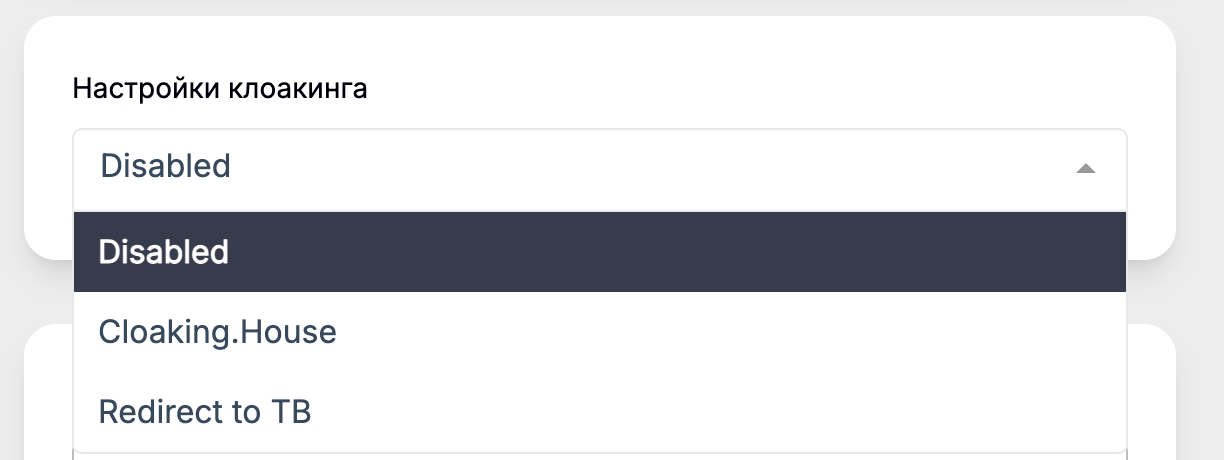
Клоакинг — это технология разделения и распределения трафика, которая позволяет показывать разный контент пользователям и модераторам рекламных сетей.
Выбор сервиса клоакинга
Платформа поддерживает следующие варианты:
Disabled — клоакинг отключен, все пользователи видят одинаковый контент Cloaking.House — интеграция с потоком в Cloaking.House Redirect to TB — редирект на траффик бэк
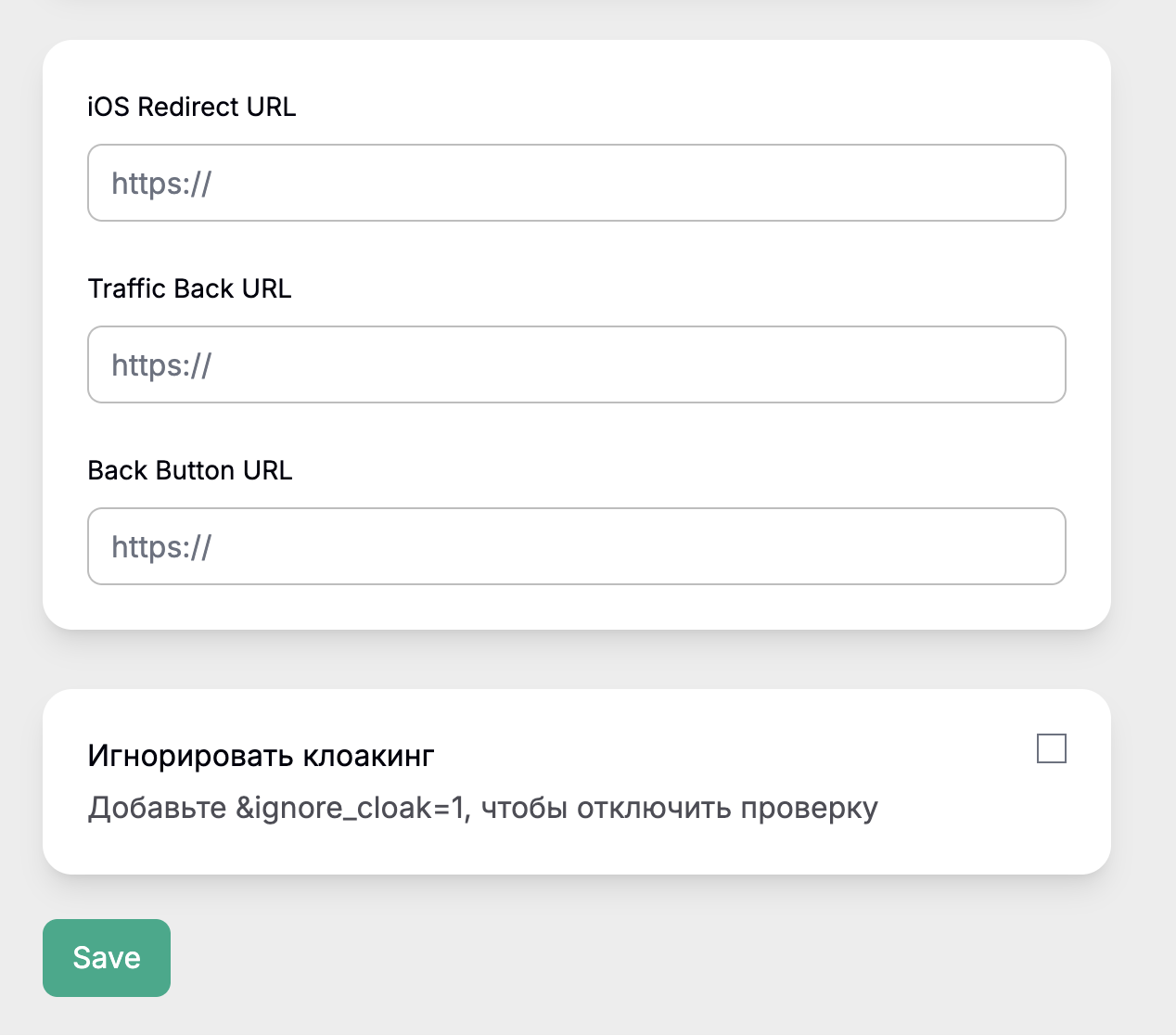
iOS Redirect URL: Укажите URL, на который будут перенаправляться пользователи iOS-устройств.
Traffic Back URL: Задайте ссылку для траффик-бэка — страницу, на которую будут перенаправлены пользователи, не прошедшие проверку клоакинга (модераторы, боты, нецелевой трафик). Обычно это белая страница или безопасный контент.
Back Button URL: Укажите URL, на который пользователь попадёт при нажатии кнопки "Назад" в PWA. Это может быть главная страница приложения, станица доп. монетизации или любая другая страница по вашему усмотрению.
Игнорировать клоакинг
Активируйте чекбокс "Игнорировать клоакинг", если хотите отключить проверку клоакинга для конкретных случаев.
Совет: Добавьте параметр &ignore_cloak=1 к вашей ссылке, чтобы временно отключить проверку клоакинга. Это полезно при тестировании приложения или проверке работы офферов. После завершения настройки нажмите кнопку "Save" для сохранения изменений.
Выбор шаблона приложения
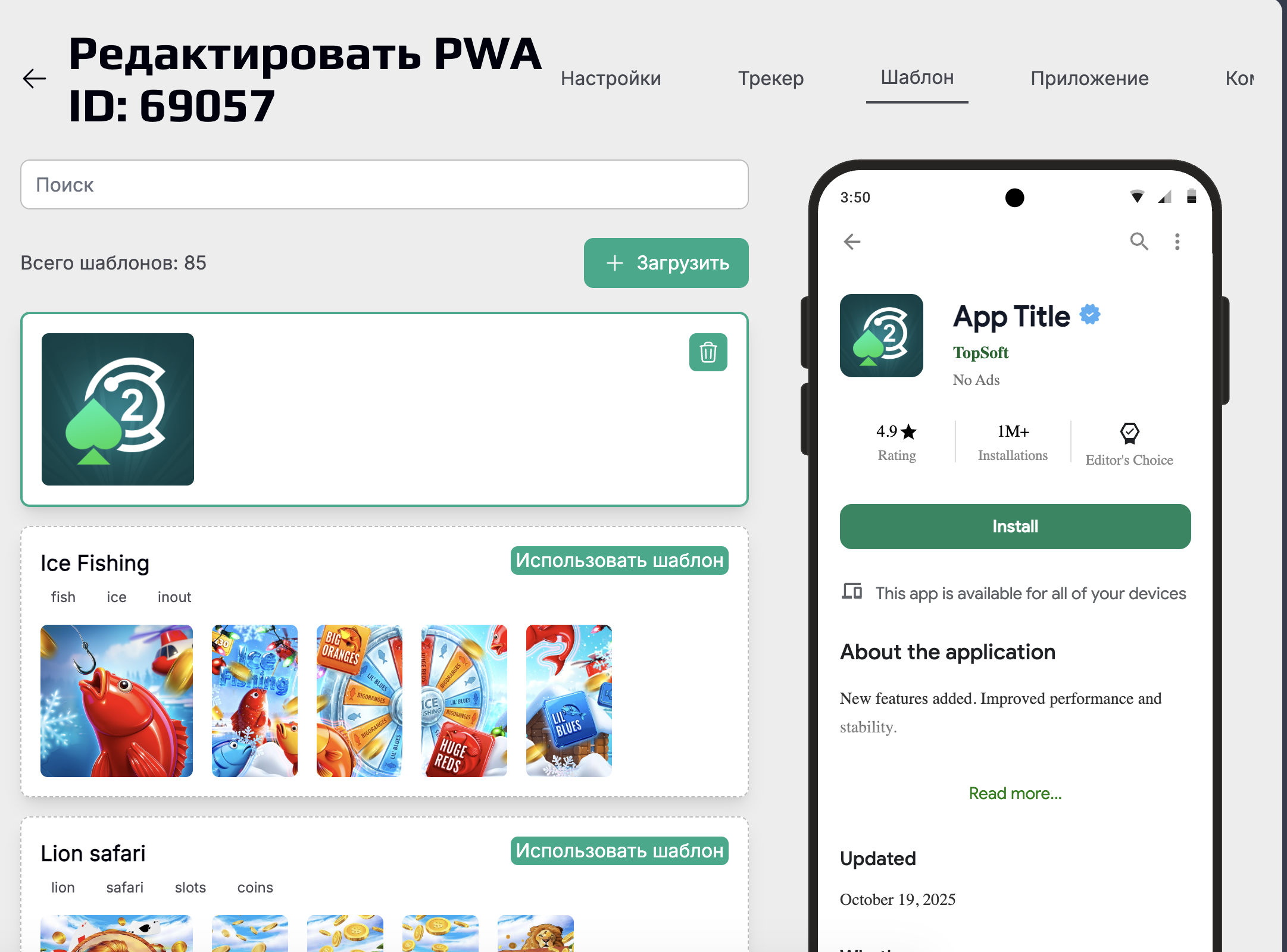
Вкладка "Шаблон" позволяет выбрать готовый дизайн для вашего PWA приложения или загрузить собственные изображения. Справа отображается превью того, как приложение будет выглядеть на устройстве пользователя.
Готовые шаблоны
Платформа предлагает библиотеку из 85+ готовых шаблонов для различных ниш. Каждый шаблон включает:
- • Готовую иконку приложения
- • Набор скриншотов для превью
- • Оптимизированные изображения
Как выбрать шаблон:
- • Используйте поле "Поиск" вверху страницы для быстрого поиска нужного шаблона
- • Просматривайте доступные варианты — каждый шаблон имеет название и теги для фильтрации
- • Нажмите кнопку "Использовать шаблон" под понравившимся дизайном
Загрузка собственных изображений
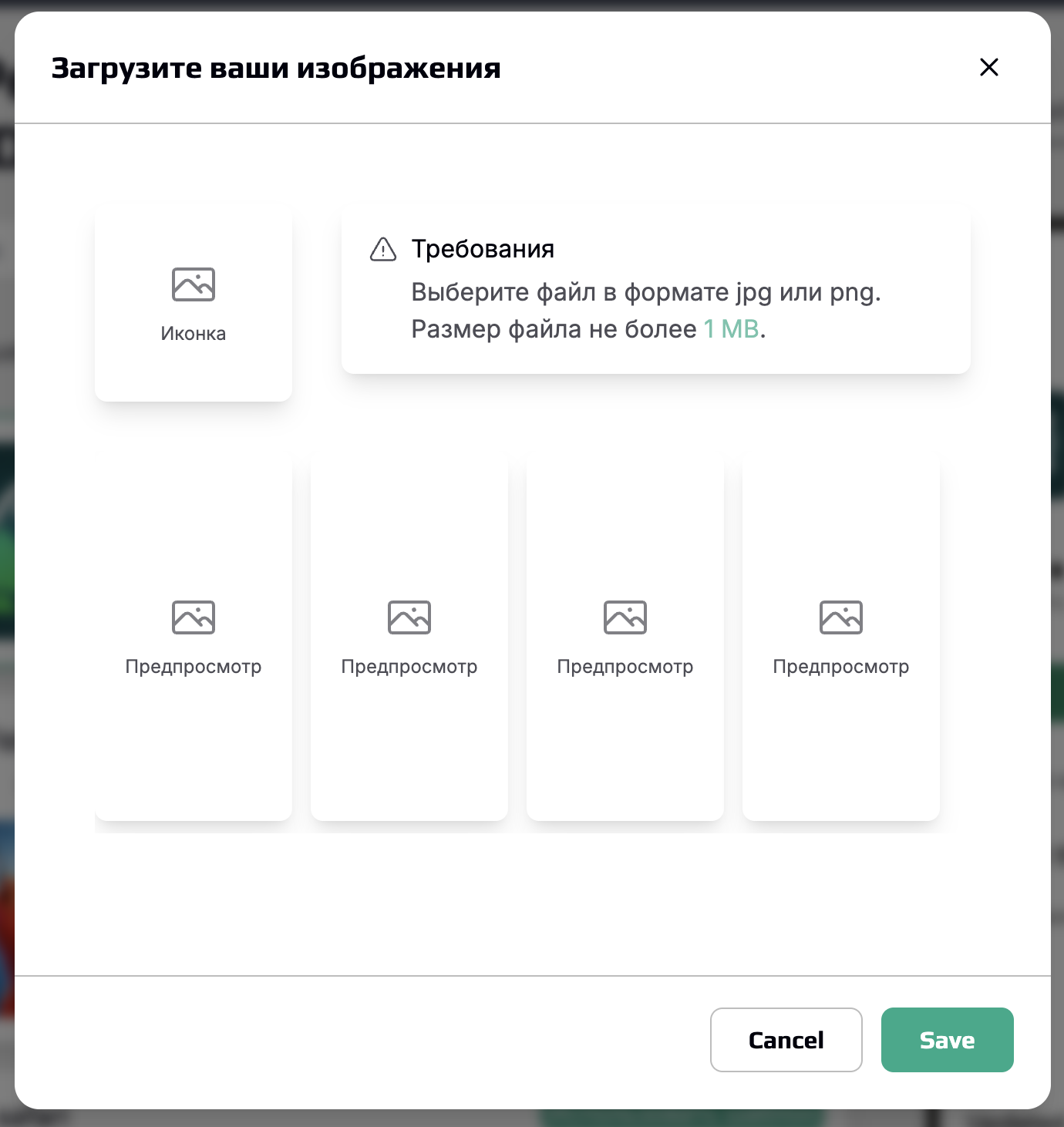
Если готовые шаблоны не подходят, вы можете создать уникальный дизайн, загрузив собственные изображения.
Нажмите кнопку "+ Загрузить" в правом верхнем углу. Откроется окно загрузки, где необходимо добавить иконку и 4 изображения для предпросмотра.
После загрузки всех необходимых изображений нажмите "Save" для применения изменений.
Совет: Используйте качественные и привлекательные изображения — они напрямую влияют на конверсию установок приложения.
Настройка контента приложения
Вкладка "Приложение" позволяет детально настроить всю информацию, которая будет отображаться в карточке вашего PWA приложения. Здесь вы можете кастомизировать каждый элемент страницы установки.
Основное
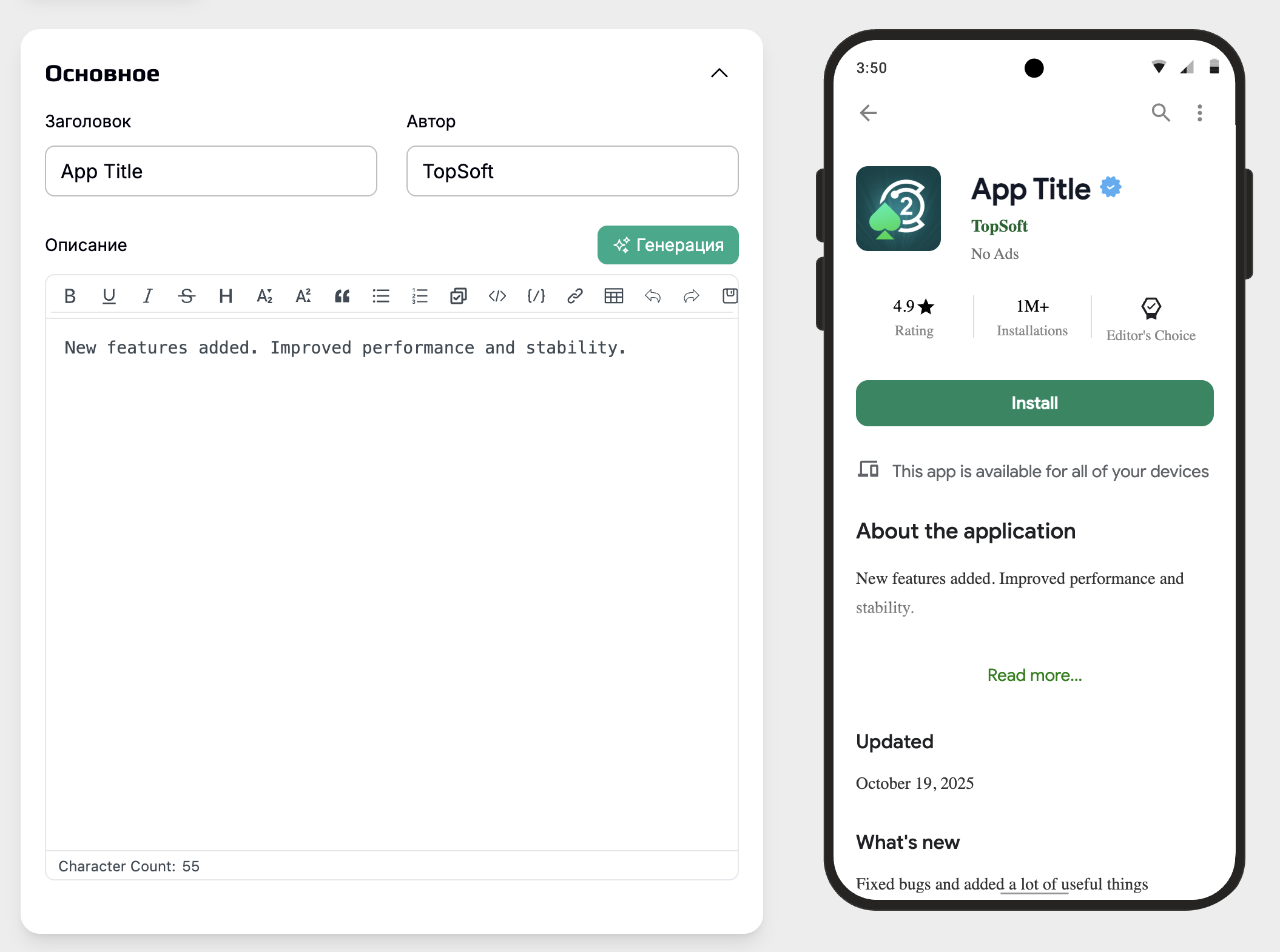
Блок "Основное" содержит ключевые элементы, которые отображаются в верхней части карточки приложения.
Заголовок: Введите название вашего приложения, которое будет отображаться пользователям. Это главное имя, которое увидят пользователи при установке PWA.
Автор: Укажите имя разработчика или компании. Это имя отображается под заголовком приложения и помогает установить доверие.
Описание
В текстовом редакторе введите основное описание приложения.
Справа от поля "Описание" находится кнопка "✨ Генерация" — это AI-функция, которая может автоматически создать описание приложения на основе выбранной категории и тематики.
Внизу редактора отображается счётчик символов, чтобы вы могли контролировать длину описания.
Все изменения сразу же отображаются в превью справа, где вы можете видеть, как приложение будет выглядеть для пользователей.
Базовый блок
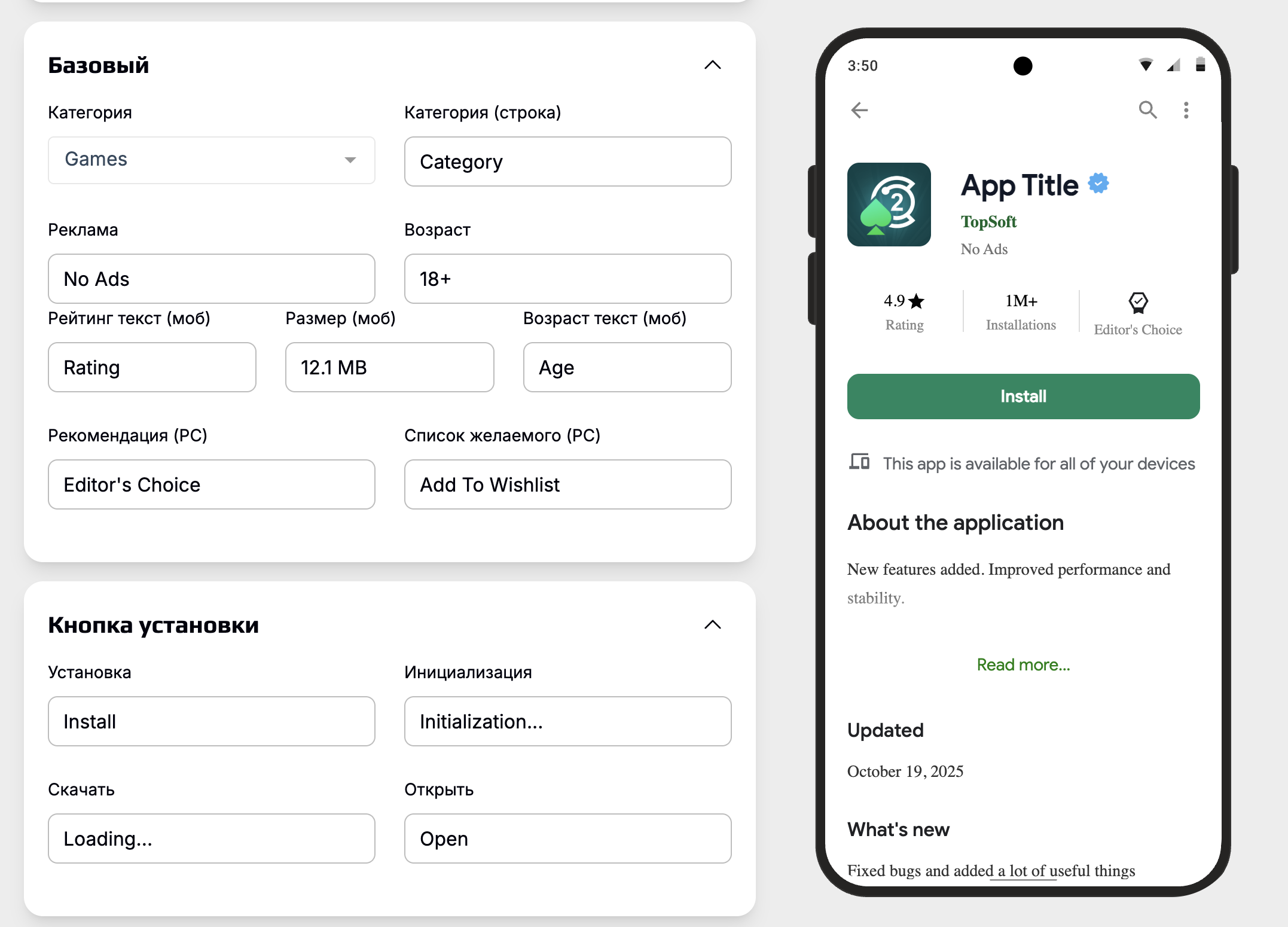
Категория: Выберите категорию приложения из выпадающего списка.
Категория (строка): Укажите текстовое название категории, которое будет отображаться пользователям (например, "Entertainment").
Реклама: Введите информацию о наличии рекламы в приложении. Стандартное значение: "No Ads" (без рекламы).
Возраст: Укажите возрастное ограничение.
Рейтинг текст (моб): Текст, который будет отображаться под рейтингом на мобильных устройствах.
Размер (моб): Укажите размер приложения.
Возраст текст (моб): Текстовое описание возрастного ограничения для мобильной версии.
Рекомендация (PC): Бейдж рекомендации для десктопной версии.
Список желаемого (PC): Текст кнопки добавления в избранное.
Кнопка установки
Установка: Текст кнопки установки приложения.
Инициализация: Текст, отображаемый во время подготовки приложения к установке.
Скачать: Текст процесса загрузки.
Открыть: Текст кнопки запуска установленного приложения.
Описание
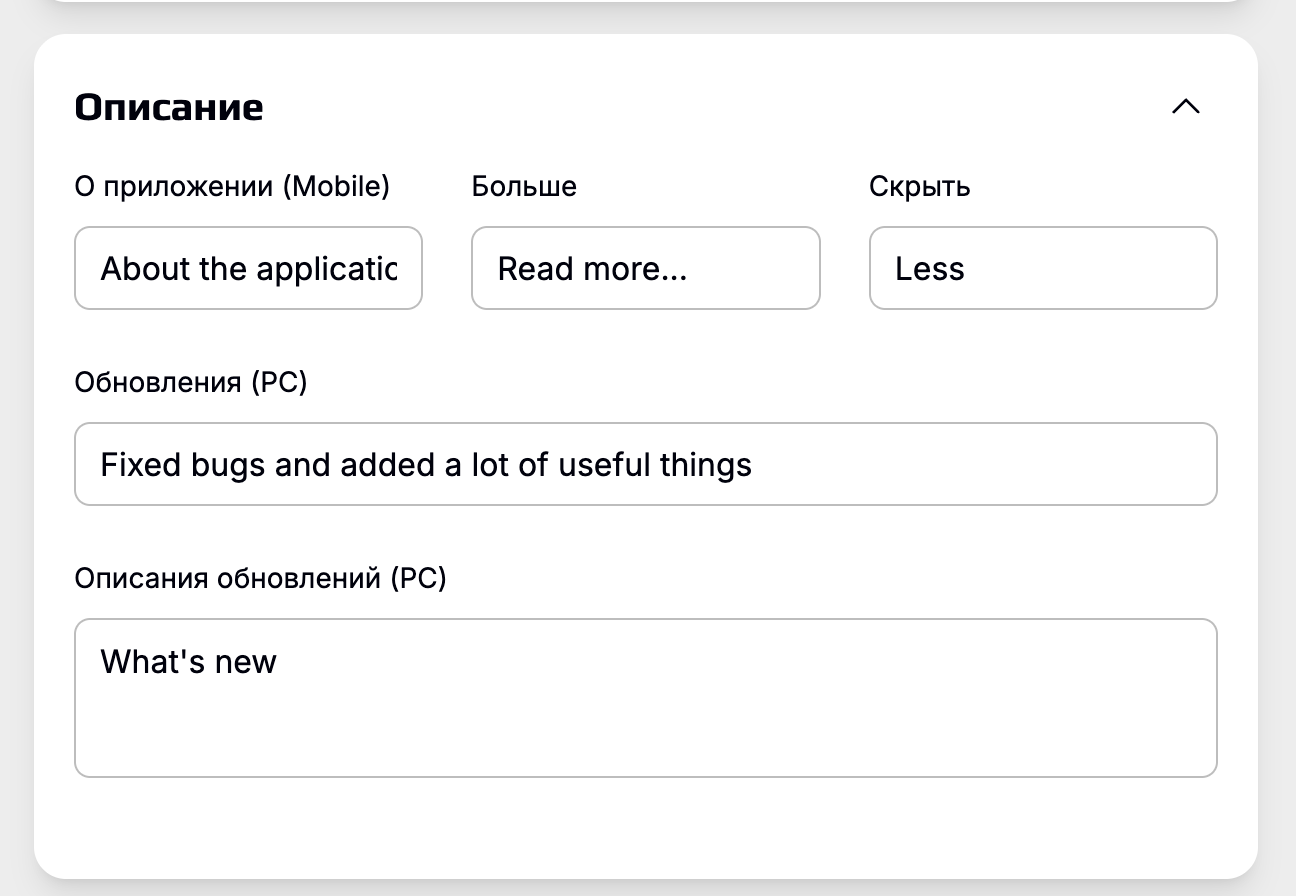
О приложении (Mobile): Краткое описание приложения для мобильных устройств. Отображается в блоке "About the application".
Больше: Текст кнопки "Развернуть описание".
Скрыть: Текст кнопки "Свернуть описание".
Обновления (PC): Описание последнего обновления для десктопной версии (например, "Fixed bugs and added a lot of useful things").
Описания обновлений (PC): Заголовок блока с описанием обновлений (например, "What's new").
Рейтинг
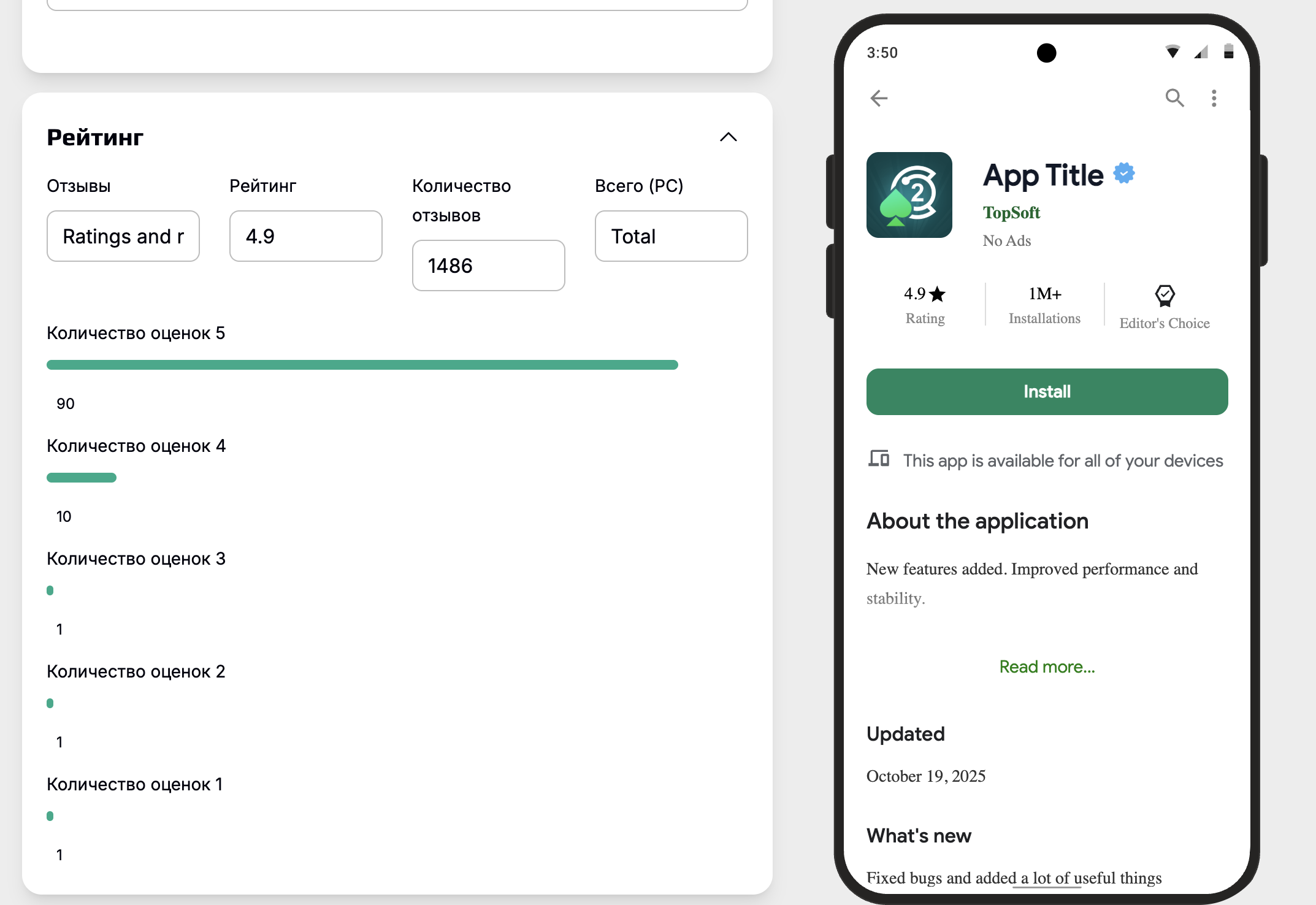
Настройте блок отображения рейтинга и отзывов:
Отзывы: Текст заголовка раздела отзывов.
Рейтинг: Укажите средний рейтинг приложения.
Количество отзывов: Общее количество отзывов.
Всего (PC): Текст итогового значения.
Количество оценок 5, 4, 3, 2, 1: Распределение оценок по звёздам с числовыми значениями. Это создает визуализацию распределения отзывов.
Больше информации
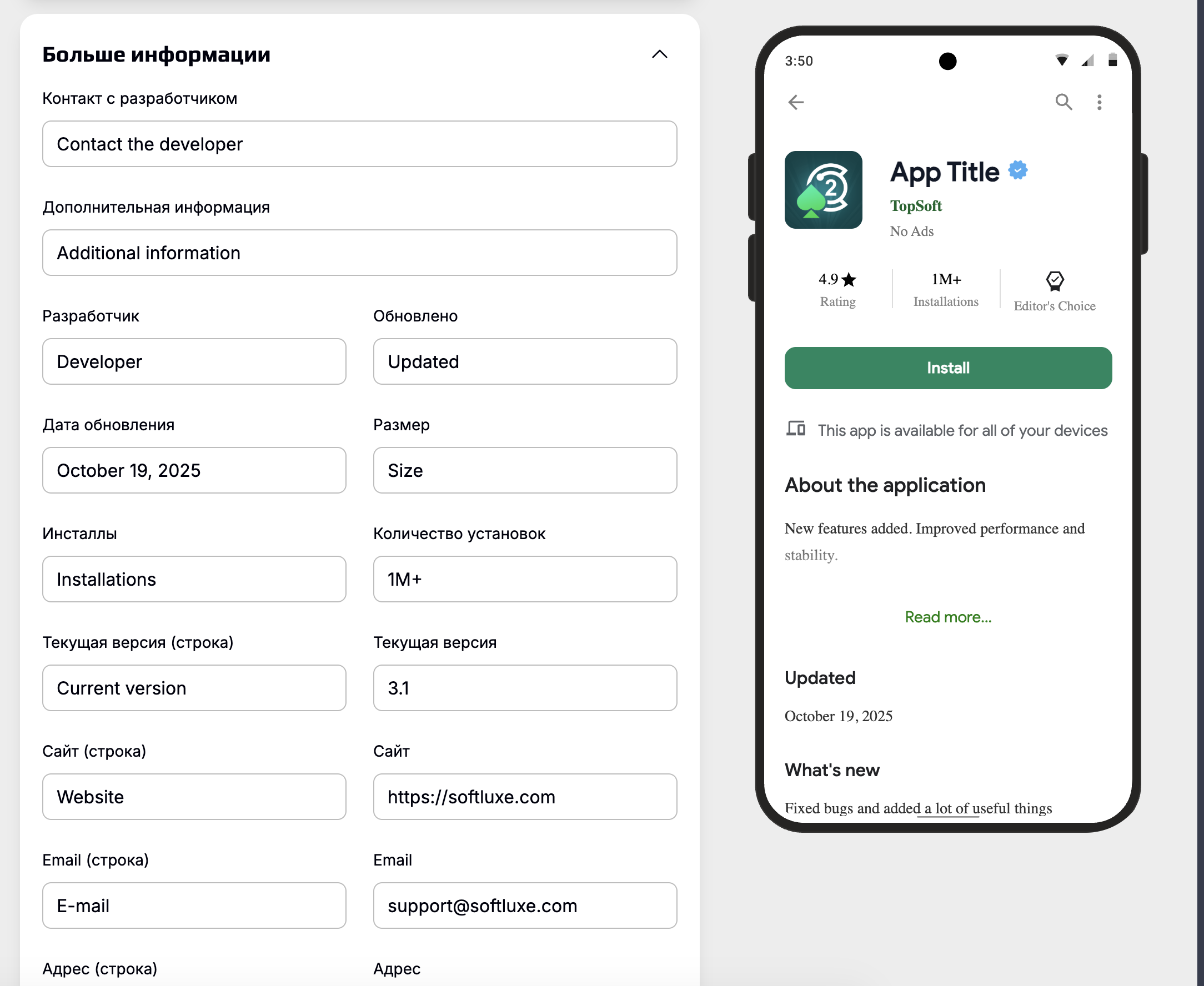
Контакт с разработчиком: Ссылка или текст для связи с поддержкой.
Дополнительная информация: Заголовок блока дополнительных сведений.
Разработчик: Имя разработчика.
Обновлено: Заголовок даты обновления.
Дата обновления: Конкретная дата последнего обновления.
Размер: Заголовок размера приложения.
Инсталлы: Заголовок количества установок.
Количество установок: Значение установок.
Текущая версия (строка): Заголовок текущей версии.
Текущая версия: Номер версии приложения.
Сайт (строка) / Сайт: Ссылка на веб-сайт приложения.
Email (строка) / Email: Контактный email для связи.
Адрес (строка) / Адрес: Физический адрес разработчика или компании.
Cookies
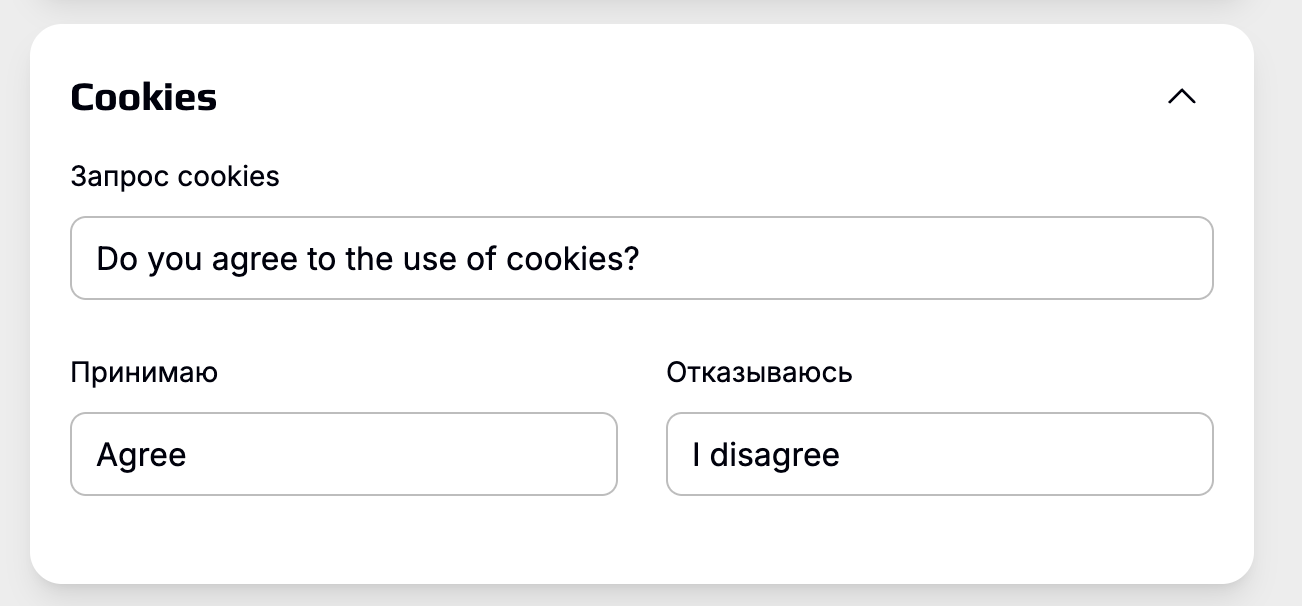
Настройте запрос согласия на использование cookies:
Запрос cookies: Текст уведомления о cookies.
Принимаю: Текст кнопки согласия.
Отказываюсь: Текст кнопки отказа.
Мультиязычность и локализации
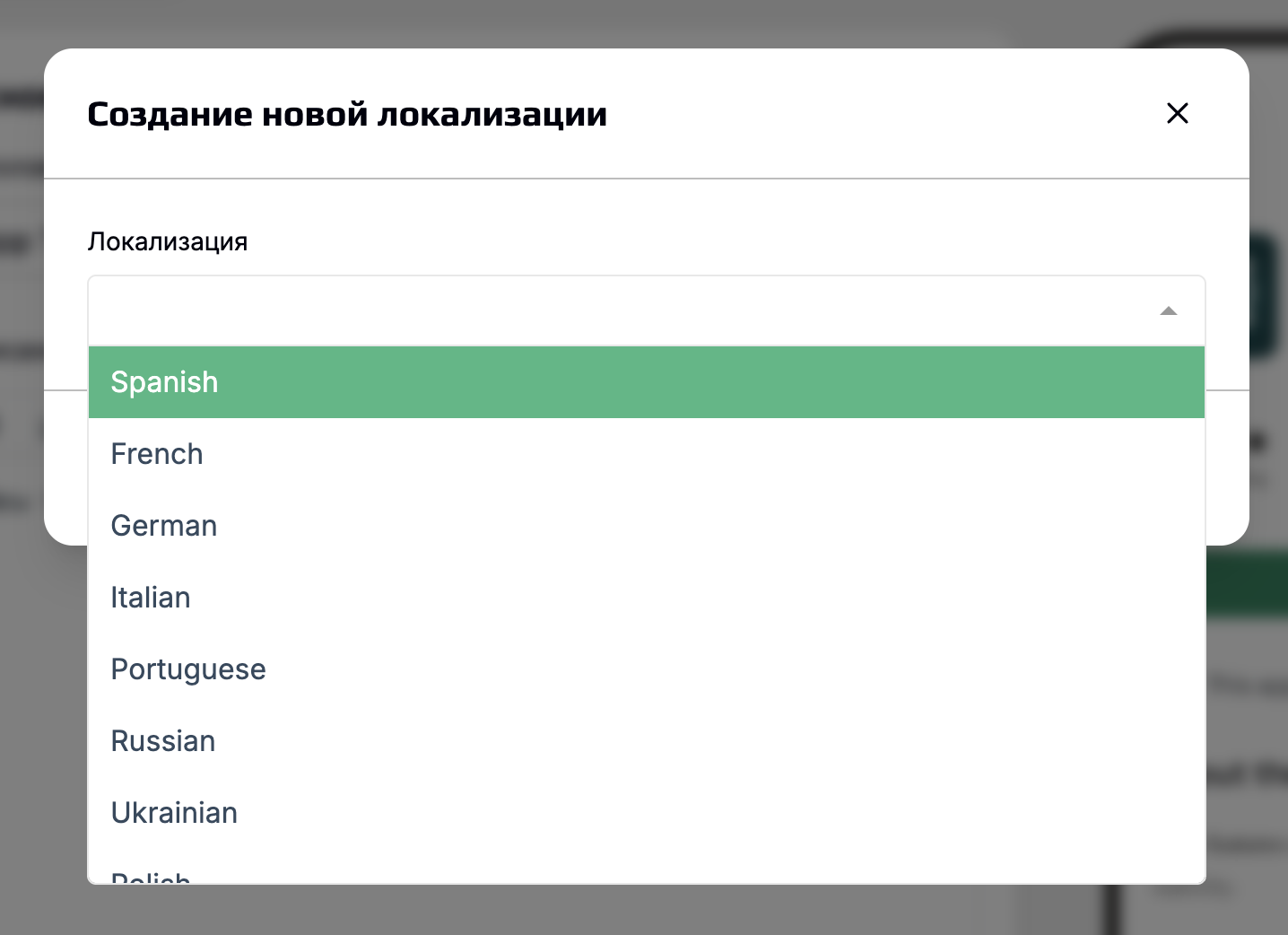
Платформа EpicPWA поддерживает создание приложений на разных языках. Вы можете добавить несколько локализаций для таргетинга на разные рынки.
Создание новой локализации
Нажмите кнопку добавления локализации и выберите нужный язык из списка. Для каждой локализации вы сможете заполнить все те же поля, что и для основного языка: описание, кнопки, рейтинг, контактную информацию. Это позволяет создавать полностью адаптированные версии приложения под каждый рынок.
Совет: Качественная локализация значительно повышает конверсию в установки для целевой аудитории из разных стран.
Настройка Комментариев
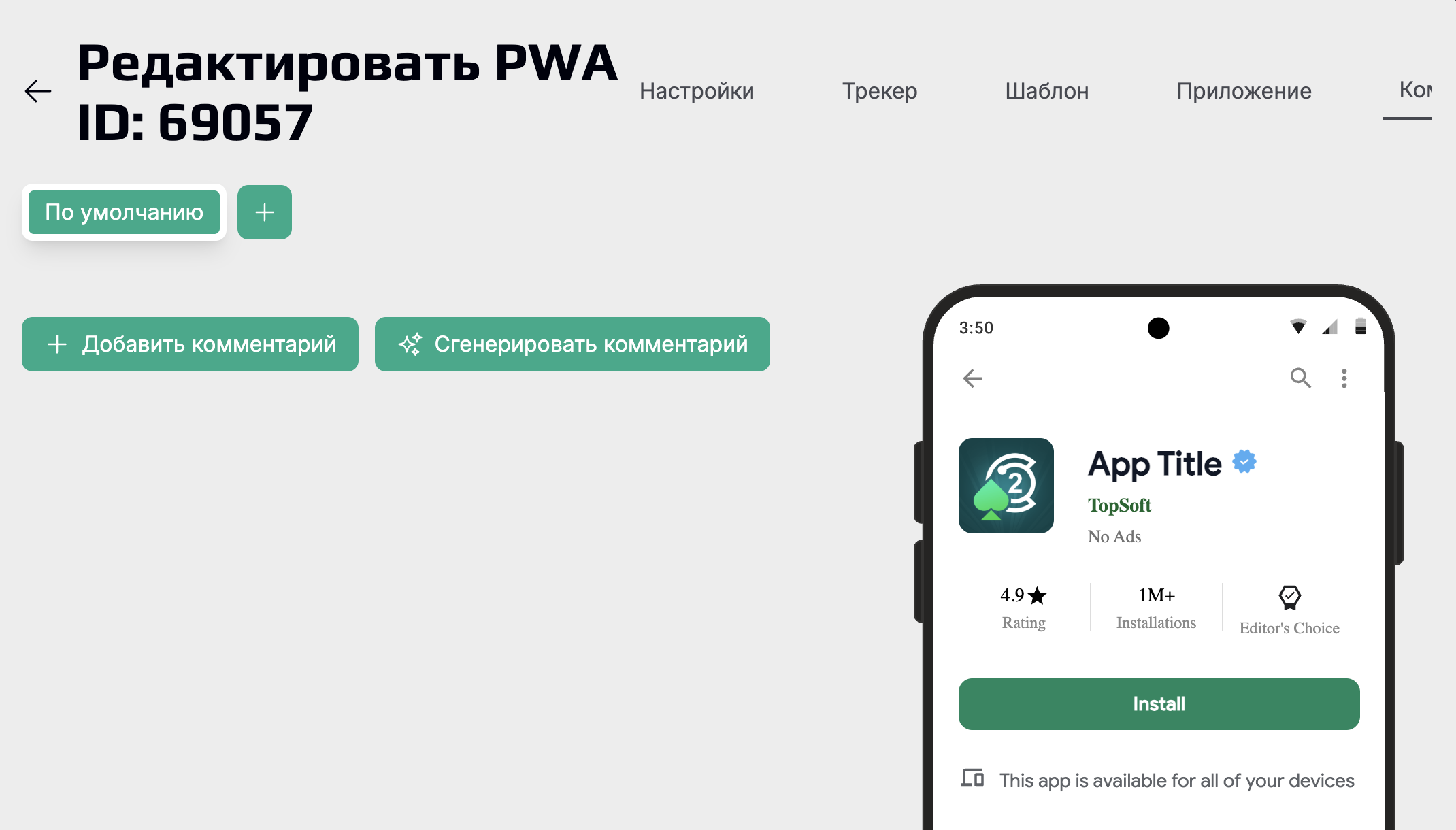
Далее по списку у нас вкладка "Комментарии", которая позволяет добавлять пользовательские отзывы и комментарии к вашему приложению. Это помогает создать социальное доказательство и повысить доверие потенциальных пользователей.
Добавление комментариев
Платформа предлагает два способа добавления отзывов:
Добавить комментарий: Ручное создание отзыва с полным контролем над всеми параметрами.
✨ Сгенерировать комментарий: AI-генерация реалистичных отзывов на основе тематики вашего приложения.
Совет: Нажав на + вы можете создать локализацию комментариев под нужный вам язык.
Создание нового комментария
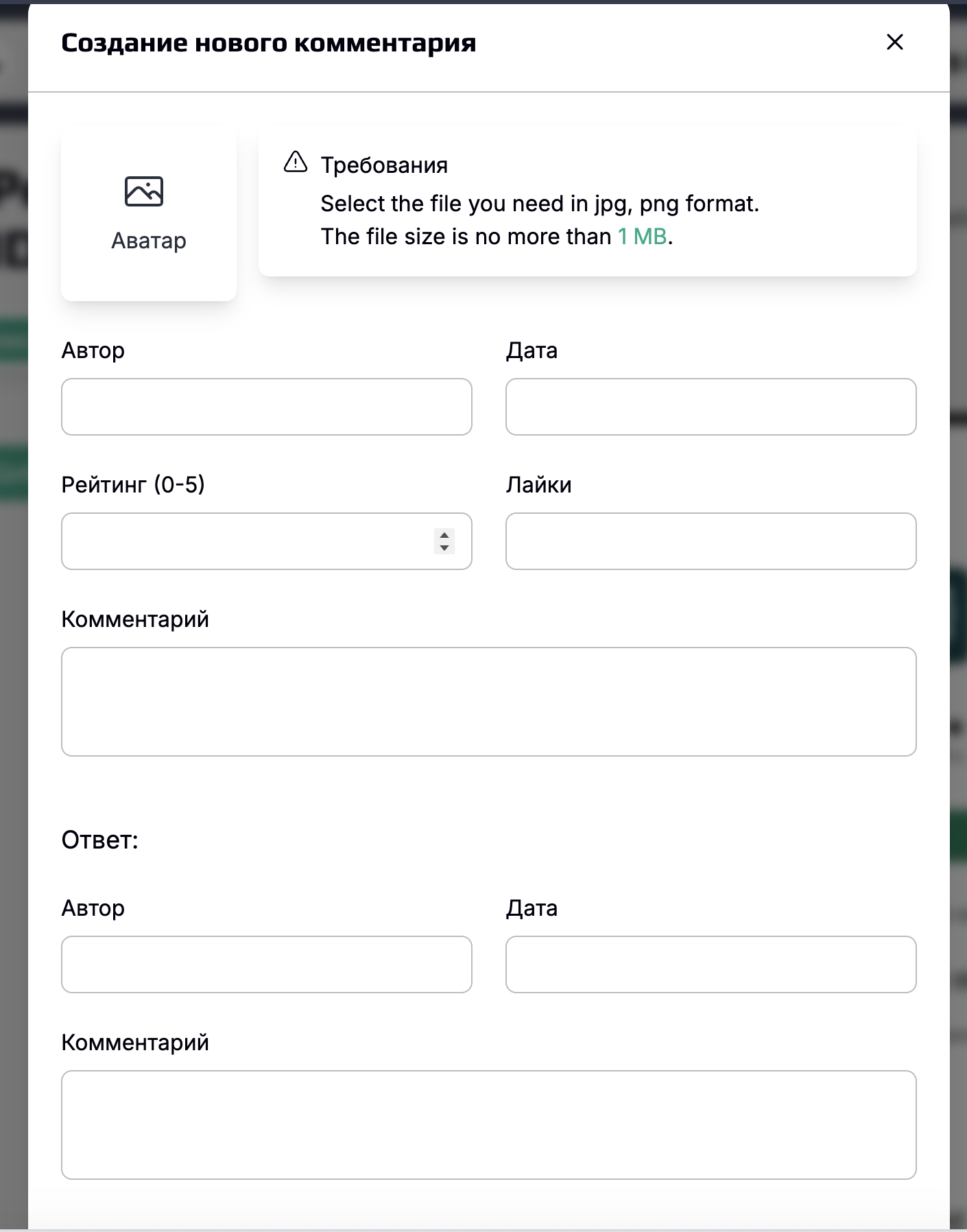
При нажатии на кнопку "Добавить комментарий" откроется форма со следующими полями:
Аватар: Загрузите изображение пользователя, оставившего отзыв.
Автор: Введите имя пользователя, от которого будет опубликован отзыв.
Дата: Укажите дату публикации комментария.
Рейтинг (0-5): Выберите оценку от 0 до 5 звёзд, которую поставил пользователь.
Лайки: Укажите количество лайков под комментарием — это показывает, сколько других пользователей нашли отзыв полезным.
Комментарий: Введите текст самого отзыва. Старайтесь делать комментарии естественными и реалистичными, упоминая конкретные особенности приложения.
Ответ на комментарий: Вы также можете добавить ответ разработчика на отзыв пользователя. Это создаёт впечатление активной поддержки и внимания к аудитории.
Автор (ответа): Укажите имя представителя поддержки или разработчика.
Дата (ответа): Дата публикации ответа.
Комментарий (ответа): Текст ответа на отзыв пользователя.
Совет: Создайте 5-10 разнообразных отзывов с разными оценками (преимущественно 4-5 звёзд, но можно добавить и несколько 3-звёздочных для реалистичности). Используйте разные стили написания и упоминайте различные аспекты приложения — геймплей, производительность, дизайн, поддержку.
Аналитика
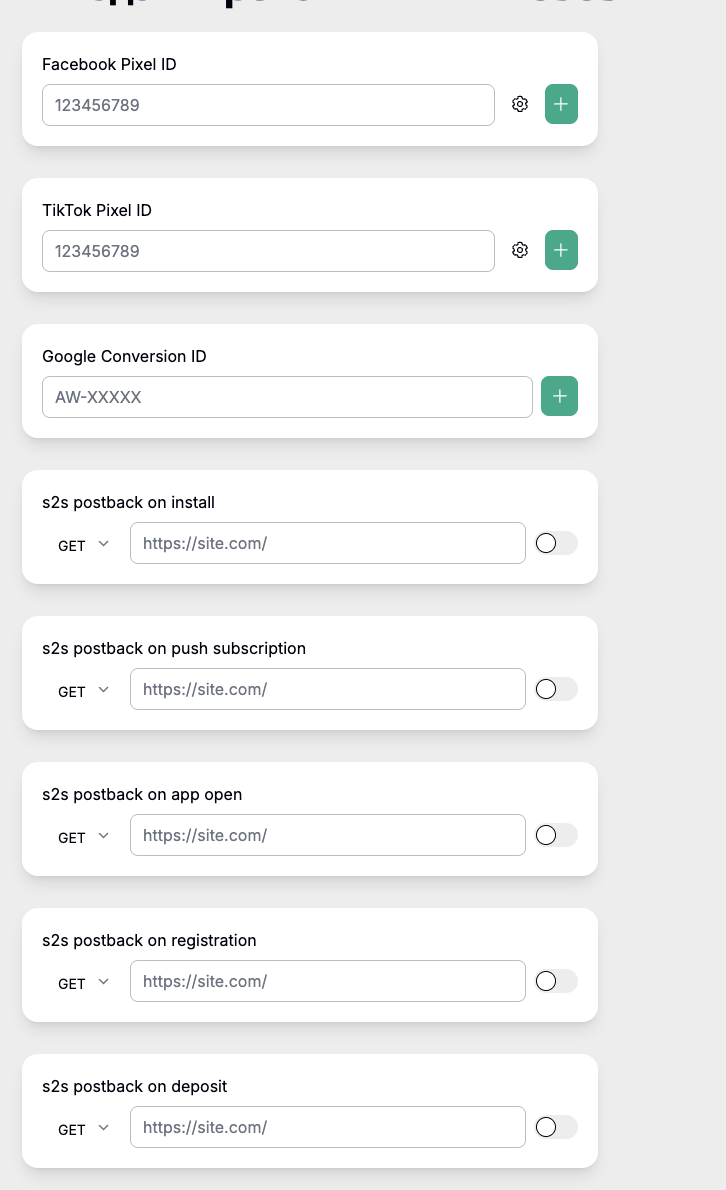
Вкладка "Аналитика" позволяет интегрировать различные системы трекинга и настроить автоматическую отправку событий (постбэков) в ваши трекеры или CRM-системы.
Интеграция пикселей отслеживания
Facebook Pixel ID: Введите ID вашего пикселя Facebook для отслеживания конверсий и событий пользователей. Это позволит оптимизировать рекламные кампании в Facebook Ads на основе данных о действиях пользователей в вашем PWA.
Справа от поля расположены две кнопки:
"⚙️" — настройки дополнительных параметров пикселя "+" — добавление нескольких пикселей Facebook
TikTok Pixel ID: Укажите ID пикселя TikTok для трекинга событий и конверсий при запуске рекламы в TikTok Ads. Платформа будет автоматически отправлять события установки, открытия приложения и других действий пользователей.
Аналогично Facebook, доступны кнопки настройки и добавления нескольких пикселей.
Google Conversion ID: Введите Google Conversion ID (формат: AW-XXXXX) для отслеживания конверсий в Google Ads. Это позволит измерять эффективность рекламных кампаний и оптимизировать ставки на основе реальных данных об установках.
Server-to-Server (S2S) постбэки
Платформа поддерживает настройку серверных постбэков для отправки событий напрямую в ваши трекинговые системы. Это более надёжный способ передачи данных по сравнению с клиентскими пикселями.
s2s postback on install: Постбэк, который отправляется при установке PWA приложения пользователем.
s2s postback on push subscription: Постбэк срабатывает, когда пользователь подписывается на push-уведомления.
s2s postback on app open: Постбэк отправляется при каждом открытии установленного приложения пользователем.
s2s postback on registration: Постбэк срабатывает при регистрации пользователя в приложении (если в вашем PWA предусмотрена система регистрации).
s2s postback on deposit: Постбэк для отслеживания события депозита — особенно актуально для гемблинг и беттинг ниш.
Настройка постбэков
Для каждого постбэка необходимо указать: Метод запроса Выберите HTTP-метод из выпадающего списка: GET (по умолчанию) POST URL Введите полный URL вашего трекера или системы аналитики, куда будут отправляться данные (например, https://tracker.com/postback?click_id={click_id}&event=install). Вы можете использовать макросы в URL для передачи динамических данных:
{click_id} — ID клика из рекламной сети {user_id} — ID пользователя {event} — тип события И другие параметры в зависимости от вашего трекера
Переключатель активации: Справа от каждого постбэка находится переключатель для включения/отключения отправки данных.
Совет: Правильная настройка аналитики критически важна для оценки эффективности трафика и оптимизации рекламных кампаний. Убедитесь, что все постбэки работают корректно, протестировав их перед запуском основного трафика.
Завершение настройки и публикация
После заполнения всех необходимых разделов ваше PWA приложение готово к запуску. Не забудьте проверить все настройки во вкладках "Настройки", "Трекер", "Шаблон", "Приложение" и "Аналитика" и сохранить все изменения.
Теперь ваше PWA приложение полностью готово к работе и вы можете увидеть его в разделе PWA.
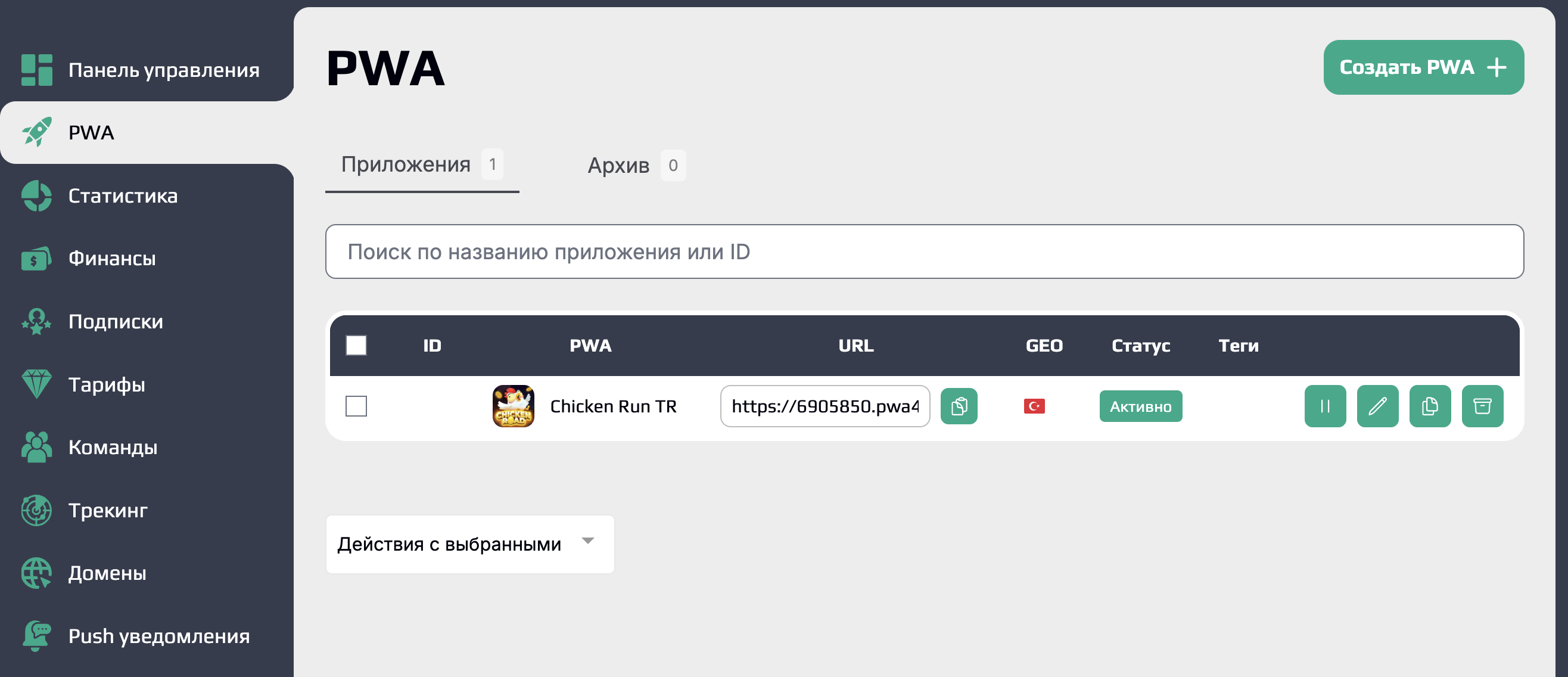
Скопируйте URL вашего приложения из списка Откройте ссылку в браузере, чтобы проверить, как приложение выглядит и работает Протестируйте процесс установки Запустите трафик
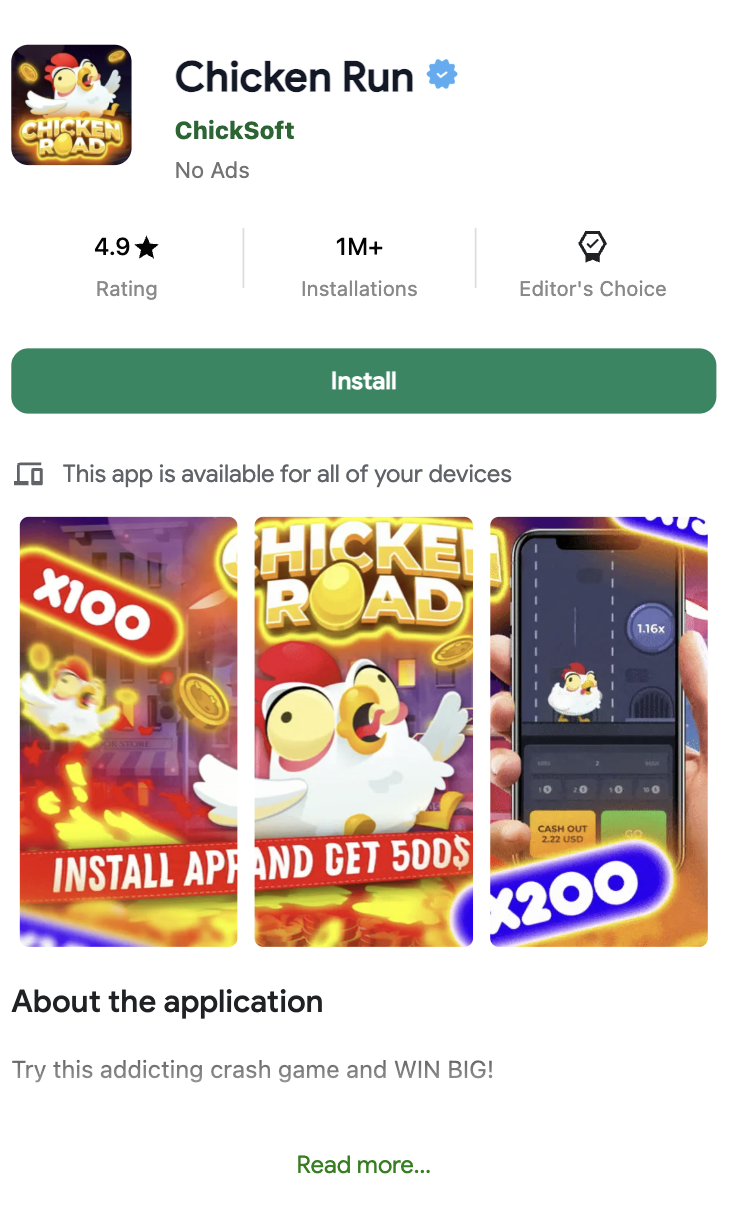
Приложение будет работать на любых устройствах, автоматически адаптируясь под размер экрана пользователя. Все настроенные пиксели, постбэки и аналитика начнут собирать данные с первых же посетителей.
Нужна помощь?
Если у вас возникли вопросы по настройке PWA приложения, работе платформы или вам нужна консультация по оптимизации конверсий — свяжитесь с вашим персональным менеджером.
Контакты менеджера указаны в левом нижнем углу панели управления.
Команда EpicPWA всегда готова помочь вам достичь максимальных результатов в ваших рекламных кампаниях!
 9 Apr 2026